Проблемы с запуском игры, активизация, низкий FPS и прочие технические трудности.
Разрешение экрана и оконный режим:
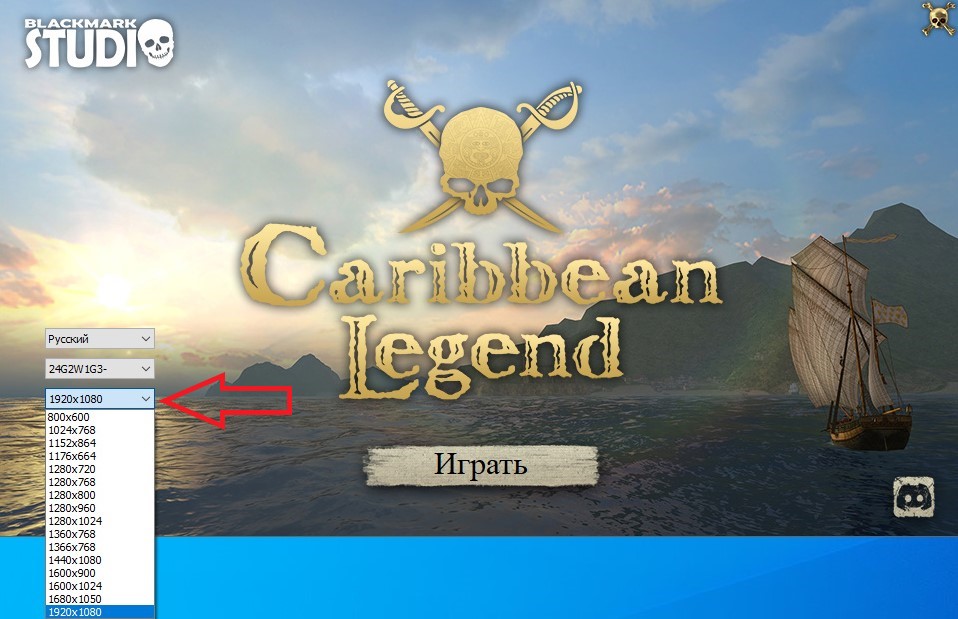
Чтобы поменять разрешение экрана, зайдите в лаунчер (если запускать игру через кнопку "Играть" непосредственно в Steam, либо через иконку на Рабочем столе) и выберите нужное вам разрешение экрана:
[off]Самый нижний параметр зависит от максимального разрешения экрана вашего монитора. Максимально возможный параметр, который можно выставить в игре – 3840х2160 (4К).[/off]
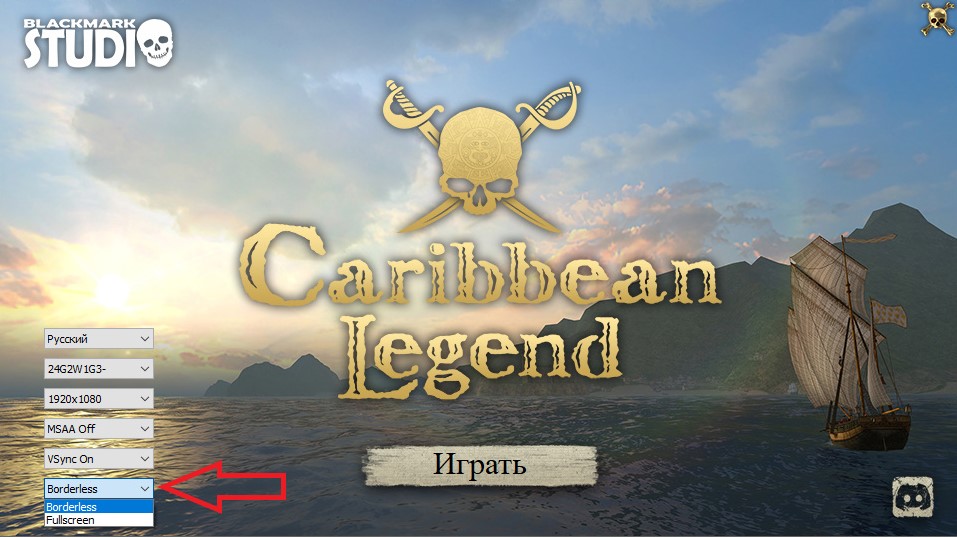
Если вы по какой-то причине хотите играть в полноэкранном режиме (без возможности сворачивания игры), то в том же лаунчере поменяйте показатель Borderless на Fullscreen:
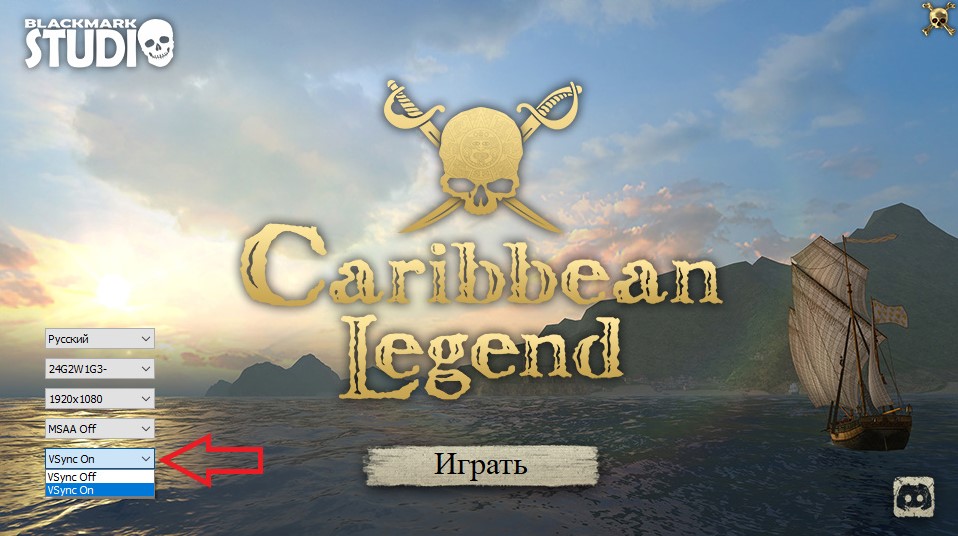
Включить вертикальную синхронизацию:
При наличии падения FPS (счётчика кадров) в крупных морских боях или странных критических вылетах можно попробовать включить вертикальную синхронизацию.
1 способ. Откройте Блокнотом или подобной программой файл engine.ini (пример для Десятки с установленной цифровой версией): (D:)/Steam/steamapps/common/Caribbean Legend/engine.ini и найдите следующую строчку:
vsync = 0
Чтобы включить вертикальную синхронизацию, нужно исправить 0 на 1.
2 способ. В лаунчере поменяйте параметр VSync Off на VSync On:
Низкий FPS (счётчик кадров):
Низкий FPS может быть, если у вас далеко не самая новая видеокарта. Приемлемый FPS для игр желателен в районе 60 кадров, либо выше. Если у вас периодически происходят непонятные просадки ниже этого показателя, то попробуйте воспользоваться следующими советами:
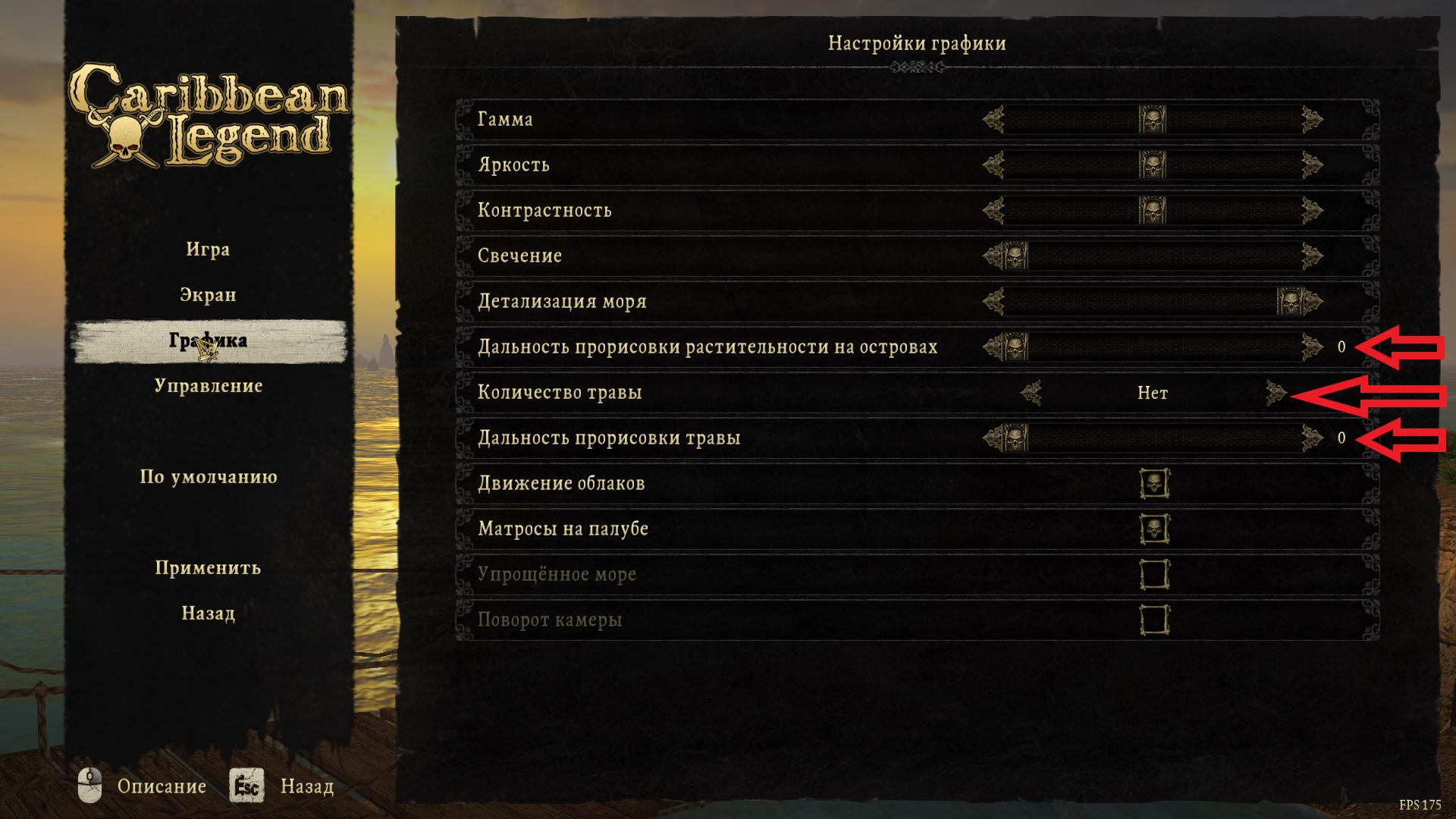
1. В самой игре отключите/уменьшите дальность прорисовки травы на островах (необходимо зайти в настройки игры (в раздел "Графика") и с помощью ползунка поменять параметр дальности прорисовки травы, а также растительности на островах, ещё может помочь отключение травы в игре вообще):
Поменяв эти параметры, нажмите на кнопку "Применить", затем "Ок".
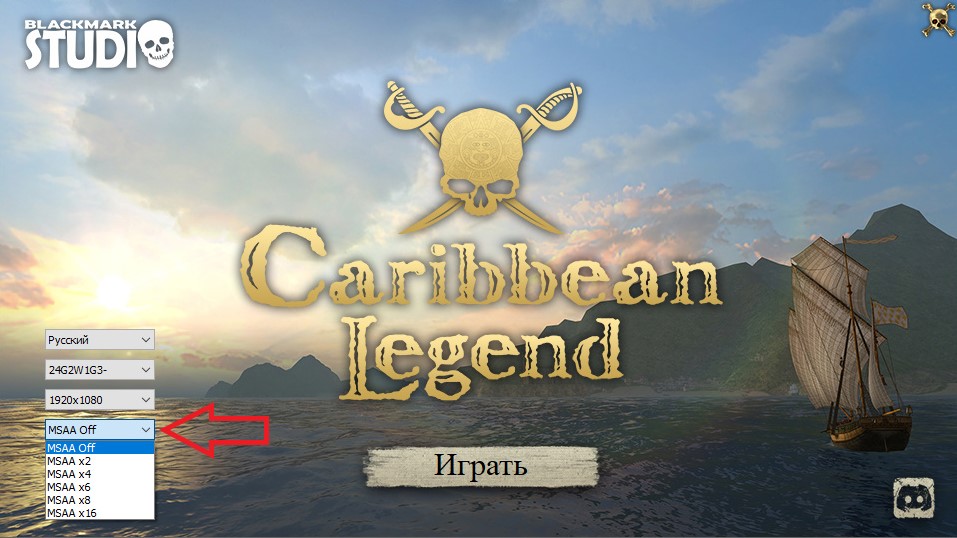
2. В лаунчере поменяйте параметр MSAA x2/x4/x6/x8/x16 на MSAA Off:
Медленное движение корабля и персонажа:
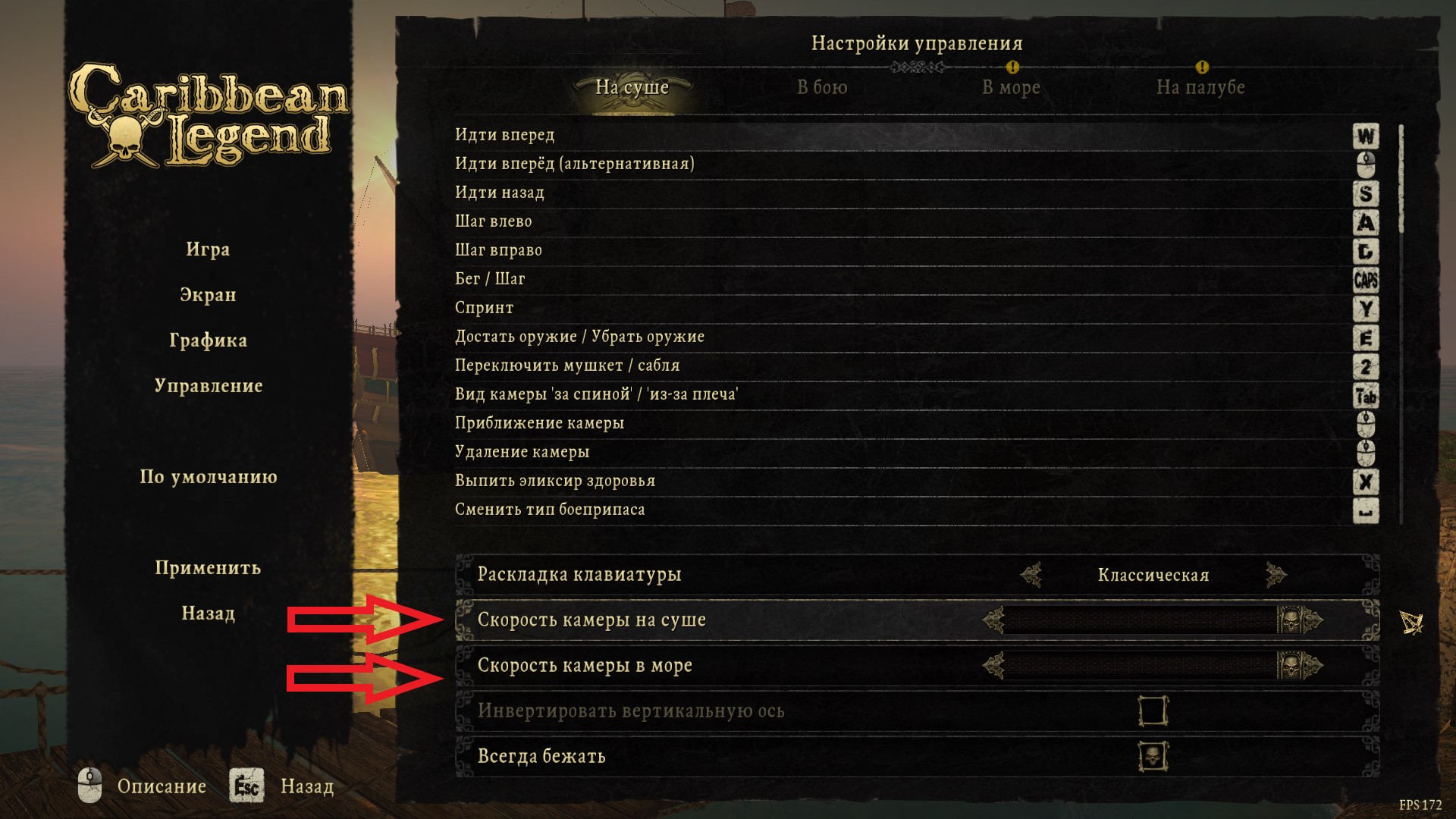
Если в игре корабль или персонаж медленно двигается в разные стороны (вправо/влево), то необходимо подвигать ползунки скорости камеры в море и на суше. Для этого зайдите в настройки игры и выберите раздел "Управление":
Вылет при сворачивании игры:
Лучше игру не сворачивать, а открывать поверх неё всё, что вам нужно.
1. В файле engine.ini, расположенном по адресу (пример для Десятки с установленной цифровой версией): (D:)/Steam/steamapps/common/Caribbean Legend/engine.ini найдите следующую строчку:
full_screnn = 1
Чтобы отключить полноэкранный режим, поменяйте 1 на 0. Либо воспользуйтесь описанным чуть выше способом переключения параметра Fullscreen на Borderless.
2. Во время игры на клавиатуре нажмите кнопку "Пуск" или "Windows", она по-разному называется. 3. В открывшемся меню выберите "Этот компьютер", после того как поверх игры появилось новое окно, можно открывать всё, что вам нужно. 4. По окончании работы сверните или закройте всё ненужное, останется игра, при таком раскладе она не вылетает.
Оборудование и подготовка системы:
Оценка «железа»:
Прежде всего оцените имеющееся компьютерное оборудование.
Минимальные системные требования:
4 ГБ оперативной памяти; 64-разрядная Windows 10/11 (настоятельно рекомендуется); Видеокарта с 1 ГБ памяти (желательно дискретная); Монитор с низкой задержкой сигнала; Качественный кабель DisplayPort или HDMI, подключённый напрямую к видеокарте, а не к разъёму материнской платы. На системном диске и диске с игрой должно быть свободно не меньше 10 ГБ. Систему лучше держать на SSD – это серьёзно ускоряет загрузку и подкачку.
Приведение драйверов в порядок:
Самый надёжный путь – скачать свежие драйверы с сайта производителя видеокарты и материнской платы. Если хочется полуавтоматического решения, воспользуйтесь программами Snappy Driver Installer Origin (SDIO) или Driver Booster. «Оптимизаторы» иногда подсовывают неподходящие версии, что может поломать систему. Перед установкой драйверов обязательно создайте точку восстановления: в поиске введите «Создать точку восстановления», она находится в свойствах системы (вкладка «Защита системы»). Если что-то пойдёт не так, перезагрузите компьютер с зажатой клавишей Shift (меню «Пуск» → «Перезагрузка»), выберите «Поиск и устранение неисправностей» → «Восстановление системы». Если система не загружается совсем, включите компьютер и, как только появится логотип производителя, зажмите и удерживайте кнопку питания (Power) 5-10 секунд для экстренного выключения. Повторите это 2–3 раза. На третий раз система запустит процесс автоматического восстановления. В открывшемся синем окне перейдите по пути: «Поиск и устранение неполадок» → «Дополнительные параметры». В появившемся списке выберите «Восстановление системы» и укажите нужную дату (точку восстановления) для отката.
Корректура обновлений Windows:
Автообновления могут внезапно начать качать гигабайты, грузить диск и процессор, вызывая тормоза в игре.
1. Сначала приостановите обновления: «Пуск» → «Параметры» → «Обновления и безопасность» → «Центр обновления Windows», отключаете либо приостанавливаете обновления, что безопасно и не требует отключения служб. 2. Для надежности остановите службу «Центр обновления Windows». Нажмите Win+R, введите services.msc, найдите службу «Центр обновления Windows», нажмите «Остановить», а тип запуска выберите «Отключена». Службы «Установщик Windows» и «Установщик модулей Windows» останавливаете, тип запуска переводите в ручной режим.
Важно: отключение обновлений снижает защиту системы. Раз в 1-2 недели можно включать службу обратно и ставить накопившиеся заплатки.
Системные настройки быстродействия:
Настройка быстродействия и файл подкачки:
«Пуск» → «Параметры» → «Система» → «О системе», справа выбираете «Дополнительные параметры системы». Вкладка «Дополнительно», открываете параметры быстродействия (можно в поиск вбить «Настройка представления и производительности системы», выйдет тоже окно). На вкладке «Визуальные эффекты» выберите «Обеспечить наилучшее быстродействие» и оставьте только галочку «Сглаживание неровностей экранных шрифтов» – это сохранит читаемость текста. Перейдите на вкладку «Дополнительно». Нажмите оптимизировать работу программ. Выберете «Виртуальная память» → «Изменить». Снимите галочку «Автоматически выбирать объем файла подкачки». Если система стоит на SSD, оставьте файл подкачки на этом же диске, задайте фиксированный размер – 4096 или 8192 МБ (как для минимума, так и для максимума). Размещать файл подкачки отдельно на HDD, где лежит игра, не нужно – это только замедлит работу. Если же системный диск медленный, а в компьютере есть быстрый SSD, тогда перенесите подкачку на него.
Электропитание:
«Пуск» → «Параметры» → «Система» → «Питание и спящий режим»: отключите спящий режим. Затем справа зайдите в «Дополнительные параметры питания» и активируйте схему «Высокая производительность». Если её нет в списке, нажмите «Создать схему питания» и выберите её.
Тонкая настройка игры:
Перед правкой файлов убедитесь, что установлен последний патч – разработчики регулярно улучшают оптимизацию.
Лаунчер и базовые параметры:
Запустите launcher.exe.
Режим экрана: Borderless (оконный без рамок) удобен для переключения между окнами (Alt+Tab) без сворачивания. FullScreen – даёт более прямой доступ к видеопамяти, производительность выше, однако некоторые игры при оконном режиме меньше подвисают, тем более, когда приходится переключаться между окнами.
Vsync: Off повышает fps, но может вызывать разрывы изображения. On синхронизирует кадры с монитором и не даёт видеокарте перегреться. Если fps и так низкий – отключайте, иначе пусть работает.
Разрешение: ставьте родное разрешение экрана.
Файл engine.ini (альтернативный способ):
Откройте Caribbean Legend\engine.ini блокнотом. Строки full_screen = 0 и window_borders = 0 делают то же самое, что и Borderless в лаунчере. Для ускорения загрузки игры в блоке [script] поменяйте значение с 1 на 0: debuginfo = 0 runtimelog = 0
Настройки графики в игре:
Зайдите в меню «Настройки» → «Графика». Гамму, яркость и контрастность выставляйте на ваш вкус. Остальное: Свечение, детализация моря, дальность прорисовки растительности, трава – на минимум, «Количество травы» – «Нет». Заодно так проще собирать редкие травы вроде мангаросы. Движение облаков – уберите галочку. Матросы на палубе – можно оставить, нагрузка небольшая. Упрощённое море – галочку не ставьте, иначе красота воды потеряется. Поле зрения – стандартное.
AMD: в Radeon Software создайте профиль для игры, отключите Radeon Chill, Enhanced Sync, выставите «Текстуры» в «Производительность», при необходимости включите «Radeon Anti-Lag».
Приоритет в системе:
Сразу после запуска Caribbean Legend откройте Диспетчер задач (Ctrl+Shift+Esc), вкладка «Подробности», найдите процесс игры engine.exe. Правой кнопкой → «Задать приоритет» → «Высокий». Иногда помогает снять галочку с одного ядра и тут же поставить обратно – это будит многопоточность, если игра «залипла» на одном ядре.
Пошаговая инструкция:
1. Запустите Caribbean Legend, дойдите до главного меню или загрузите сохранение, чтобы процесс игры уже висел в памяти. 2. Откройте Диспетчер задач: - Нажмите одновременно клавиши Ctrl + Shift + Esc. - Если открылось компактное окно, нажмите «Подробнее» внизу. 3. Перейдите на вкладку «Подробности» (в Windows 10/11 она так и называется; в Windows 7 – «Процессы», но там нужный пункт находится через правый клик по процессу). 4. В списке процессов найдите engine.exe. Для удобства можно щёлкнуть по столбцу «Имя», чтобы отсортировать по алфавиту. 5. Щёлкните по нему правой кнопкой мыши → выберите пункт «Задать сходство» 6. Откроется окно, где перечислены все ядра вашего процессора (CPU 0, CPU 1, CPU 2 и так далее). Обычно все они отмечены галочками. Снимите галочку с любого одного ядра (например, CPU 3) и нажмите «ОК». 7. Снова щёлкните правой кнопкой по тому же процессу → «Задать сходство». Поставьте галочку обратно на то ядро, которое вы отключили, и нажмите «ОК». 8. Закройте Диспетчер задач и вернитесь в игру.
Что изменилось:
Игра больше не ограничена одним ядром – теперь она может распределять нагрузку на все отмеченные ядра. Если раньше в сценах с большим количеством объектов у вас были «фризы» из-за перегрузки одного ядра, после этой операции они могут исчезнуть.
Важно! Эту процедуру нужно повторять при каждом запуске игры, потому что сходство ядер сбрасывается после закрытия процесса. Если у вас процессор с 4+ ядрами, обычно снимают и возвращают ядро, отличное от CPU 0, так как некоторые старые приложения всё равно предпочитают первое ядро для основного потока. Если игра после этого начнёт вести себя нестабильно (что бывает крайне редко), просто перезапустите её без этого трюка. На старом ПК со слабой видеокартой этот приём может дать небольшой, но приятный прирост плавности, особенно в городах и при абордажах.
Замена надоевших заставок и чёрного фона:
Удаление долгих вступительных роликов:
Папка Caribbean Legend\Resource\Videos. Если просто переименовать файлы Blackmark.webm, Logos.webm, Valkyrie.webm (добавив нижнее подчёркивание), игра будет ждать окончания несуществующего видео, и придётся нажимать 3 раза Esc. Лучший способ – подменить их на короткие 2-секундные ролики (при установки меньшего времени файлы не запускались, аналогично удалению): Возьмите любую картинку, к примеру, создайте в Paint чёрную картинку 1920×1080, сохраните как JPG. Зайдите на бесплатный онлайн-конвертер (video.online-convert), загрузите картинку, выберите формат WEBM, задайте длительность 2 секунды. Скачайте результат, сделайте три копии и переименуйте их точно в Blackmark.webm, Logos.webm, Valkyrie.webm. Исходные ролики переименуйте или сохраните в отдельной папке. Теперь интро пролетают за пару секунд без лишних нажатий.
Светлый фон загрузки:
Файл Caribbean Legend\Resource\Textures\Loading\ImgBack.tga.tx – это подложка загрузочного экрана. TGA – исходный графический формат (Truevision Targa), который хранит растровую картинку, TX – сжатая версия текстуры. Можно открыть файл с помощью программы ConvertorTX, изменить и запаковать обратно, у этой картинки разрешение 1024х1024. Можно заменить его аналогичным файлом из ККС (он светлее) или просто переименовать – тогда фон станет чёрным. Если замените файл на картинку карты (например, map_good.tga.tx из Textures\Interfaces\Maps\russian), то на каждом загрузочном экране будете видеть карту архипелага – очень удобно запоминать расположение островов.
Удаление черепа загрузки:
Файл progress.tga.tx в той же папке Loading отвечает за вращающийся череп в правом нижнем углу при загрузке. Переименуйте его – череп исчезнет. Можно скопировать из ККС файл с часами (файл в аналогичной папке), кому как нравится.
Осветление интерфейса:
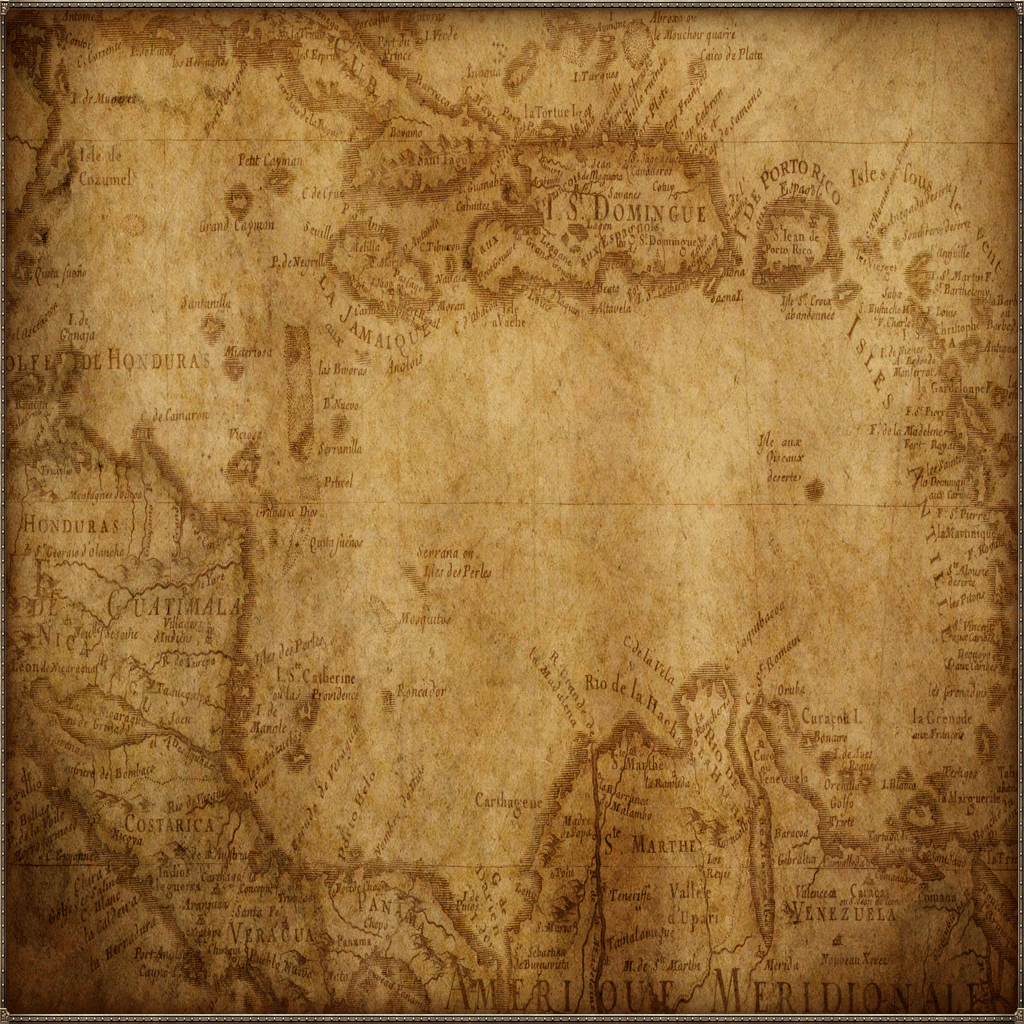
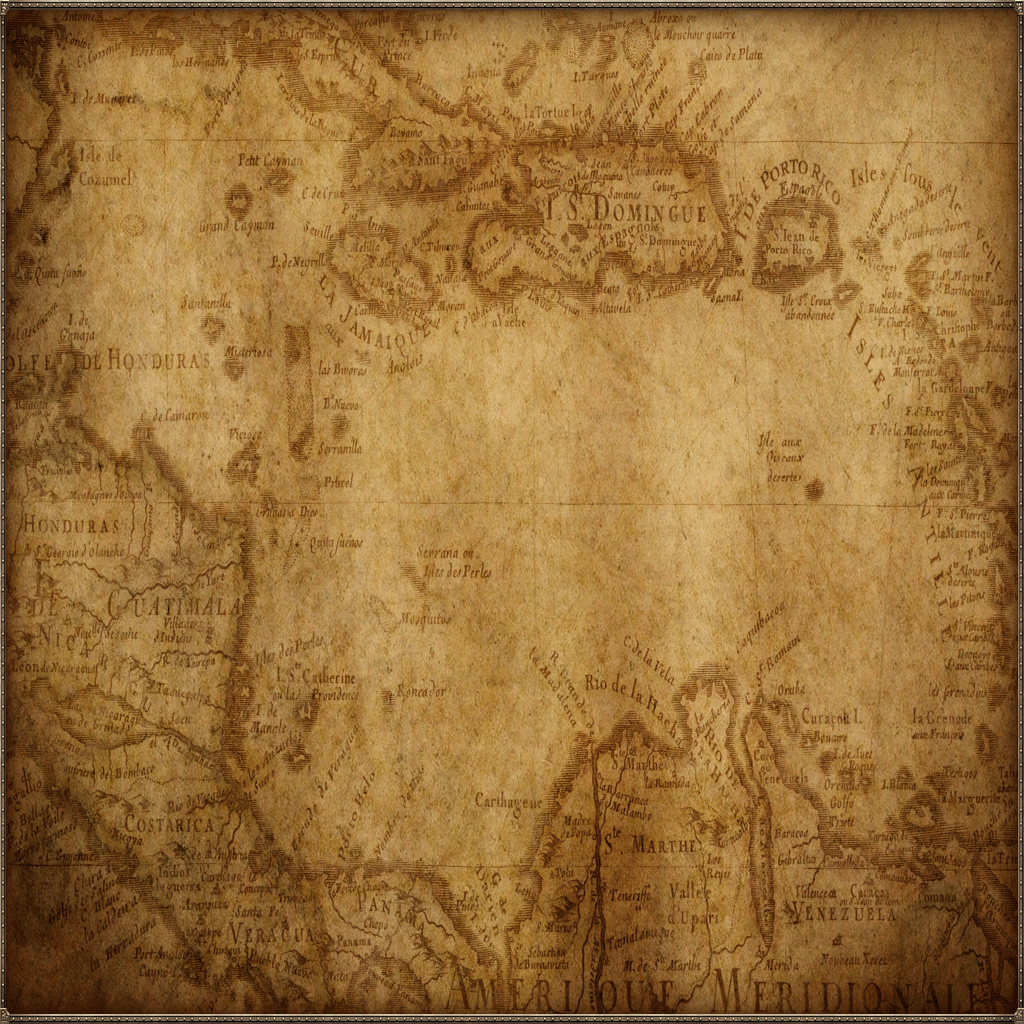
В папке Caribbean Legend\Resource\Textures\Interfaces\LE\Backgrounds лежат тёмные фоны для меню, инвентаря, характеристик. Замените каждый из них (bgr_abilities.tga.tx, bgr_atlas.tga.tx и т.д.) светлым вариантом (например, всё тем же ImgBack.tga.tx из ККС, предварительно переименовав копии под нужные имена). Интерфейс станет заметно светлее и приятнее глазу. Для тех, кому не хочется скачивать ККС, прикладываю картинку ImgBack.tga.tx, взятую оттуда, для размещения здесь я конвертировал из tga в png.
Можете потом обратно конвертировать в tga через онлайн-конвертер (tga to png), а затем запаковать с помощью ConvertorTX. Её разрешение 1024х1024 надо сохранить.
Дополнительные приёмы для плавной игры:
Очистка системы от мусора:
Перед запуском очистите компьютер от «мусора» любой программой-клинером, либо встроенной утилитой: Win+R → cleanmgr, выберите системный диск, удалите временные файлы, эскизы. Мусор может занимать гигабайты и влиять на подкачку.
Отключение лишнего в автозагрузке:
Ctrl+Shift+Esc → вкладка «Автозагрузка» (или «Запуск»). Отключите всё, без чего можете обойтись в игре: мессенджеры, облачные сервисы, утилиты мониторинга. Потребляемая ими память и внезапные сетевые запросы создают микрофризы.
Игровой режим Windows и Xbox Game Bar:
В «Параметры» → «Игры» отключите Xbox Game Bar и, при желании, сам игровой режим. Игровой режим иногда не помогает, а наоборот вносит задержки или накладывают оверлей. Лучше всего проверить на практике: Запустите игру без игрового режима, замерьте ощущения (плавность, фризы) в одном и том же месте, например, в порту с большим количеством кораблей. Включите игровой режим (Пуск → Параметры → Игры → Игровой режим → Вкл.), перезапустите игру и сравните. Если разницы не заметили, оставьте как удобно. Если с игровым режимом появились микрофризы или снизился FPS – отключайте.
Мониторинг температуры:
Перегрев процессора или видеокарты ведёт к троттлингу – резкому падению fps. Установите MSI Afterburner, включите мониторинг в оверлее. Если во время игры температура приближается к 85°C и выше, почистите компьютер от пыли, замените термопасту, настройте более агрессивную кривую вентиляторов (через MSI Afterburner задайте вентилятору быстрее раскручиваться, чтобы не допускать перегрева).
Аппаратное ускорение браузера:
Если любите держать браузер открытым на втором мониторе, отключите в его настройках аппаратное ускорение – оно отбирает ресурсы видеокарты.
Антивирус и защитник:
Добавьте папку с Caribbean Legend в исключения Защитника Windows (или стороннего антивируса). Это предотвратит сканирование тысяч файлов при каждой загрузке и во время подгрузки ресурсов. После игры не забудьте вернуть защиту.
Не нашел тему по модингу Легендарки. Камрады мододелы присутствуют тут? Не получается кое что сделать и нужен совет.
отдельной темы по моддингу Легендарки нет. Есть только общая тема, связанная с модами по различным играм серии "Корсары" - Обсуждение модов к играм ГПК, КПС и ККС
ЦитатаVampir0 ()
Камрады мододелы присутствуют тут?
все мододелы этой игры, насколько знаю, присутствуют на сервере Легендарки в Дискорде. Самая лучшая игра серии "Корсары" - ГПК 1.3.2 АТР + Мод Солянка 1.4.1 (fix) + Блад (Славн О'Хилль)
все мододелы этой игры, насколько знаю, присутствуют на сервере Легендарки в Дискорде.
Приветствую. Увы, не вариант. ДС как и ютуб давно не работают.
Цитатадмитрий18корсар ()
отдельной темы по моддингу Легендарки нет. Есть только общая тема, связанная с модами по различным играм серии "Корсары" - Обсуждение модов к играм ГПК, ККС и КПС
Оптимизация игры Caribbean Legend: полное руководство
Здесь описана настройка компьютера, системных параметров и игровых файлов, а также приёмы для улучшения картинки и быстродействия.
1. Оборудование и подготовка системы:
Оценка «железа»:
Прежде всего оцените имеющееся компьютерное оборудование.
Минимальные системные требования:
4 ГБ оперативной памяти; 64-разрядная Windows 10/11 (настоятельно рекомендуется); Видеокарта с 1 ГБ памяти (желательно дискретная); Монитор с низкой задержкой сигнала; Качественный кабель DisplayPort или HDMI, подключённый напрямую к видеокарте, а не к разъёму материнской платы. На системном диске и диске с игрой должно быть свободно не меньше 10 ГБ. Систему лучше держать на SSD – это серьёзно ускоряет загрузку и подкачку.
Приведение драйверов в порядок:
Самый надёжный путь – скачать свежие драйверы с сайта производителя видеокарты и материнской платы. Если хочется полуавтоматического решения, воспользуйтесь программами Snappy Driver Installer Origin (SDIO) или Driver Booster. «Оптимизаторы» иногда подсовывают неподходящие версии, что может поломать систему. Перед установкой драйверов обязательно создайте точку восстановления: в поиске введите «Создать точку восстановления», она находится в свойствах системы (вкладка «Защита системы»). Если что-то пойдёт не так, перезагрузите компьютер с зажатой клавишей Shift (меню «Пуск» → «Перезагрузка»), выберите «Поиск и устранение неисправностей» → «Восстановление системы». Если система не загружается совсем, включите компьютер и, как только появится логотип производителя, зажмите и удерживайте кнопку питания (Power) 5-10 секунд для экстренного выключения. Повторите это 2–3 раза. На третий раз система запустит процесс автоматического восстановления. В открывшемся синем окне перейдите по пути: «Поиск и устранение неполадок» → «Дополнительные параметры». В появившемся списке выберите «Восстановление системы» и укажите нужную дату (точку восстановления) для отката.
Корректура обновлений Windows:
Автообновления могут внезапно начать качать гигабайты, грузить диск и процессор, вызывая тормоза в игре.
1. Сначала приостановите обновления: «Пуск» → «Параметры» → «Обновления и безопасность» → «Центр обновления Windows», отключаете либо приостанавливаете обновления, что безопасно и не требует отключения служб. 2. Для надежности остановите службу «Центр обновления Windows». Нажмите Win+R, введите services.msc, найдите службу «Центр обновления Windows», нажмите «Остановить», а тип запуска выберите «Отключена». Службы «Установщик Windows» и «Установщик модулей Windows» останавливаете, тип запуска переводите в ручной режим.
Важно: отключение обновлений снижает защиту системы. Раз в 1-2 недели можно включать службу обратно и ставить накопившиеся заплатки.
2. Системные настройки быстродействия:
Настройка быстродействия и файл подкачки:
«Пуск» → «Параметры» → «Система» → «О системе», справа выбираете «Дополнительные параметры системы». Вкладка «Дополнительно», открываете параметры быстродействия (можно в поиск вбить «Настройка представления и производительности системы», выйдет тоже окно). На вкладке «Визуальные эффекты» выберите «Обеспечить наилучшее быстродействие» и оставьте только галочку «Сглаживание неровностей экранных шрифтов» – это сохранит читаемость текста. Перейдите на вкладку «Дополнительно». Нажмите оптимизировать работу программ. Выберете «Виртуальная память» → «Изменить». Снимите галочку «Автоматически выбирать объем файла подкачки». Если система стоит на SSD, оставьте файл подкачки на этом же диске, задайте фиксированный размер – 4096 или 8192 МБ (как для минимума, так и для максимума). Размещать файл подкачки отдельно на HDD, где лежит игра, не нужно – это только замедлит работу. Если же системный диск медленный, а в компьютере есть быстрый SSD, тогда перенесите подкачку на него.
Электропитание:
«Пуск» → «Параметры» → «Система» → «Питание и спящий режим»: отключите спящий режим. Затем справа зайдите в «Дополнительные параметры питания» и активируйте схему «Высокая производительность». Если её нет в списке, нажмите «Создать схему питания» и выберите её.
3. Тонкая настройка игры:
Перед правкой файлов убедитесь, что установлен последний патч – разработчики регулярно улучшают оптимизацию.
Лаунчер и базовые параметры:
Запустите launcher.exe.
Режим экрана: Borderless (оконный без рамок) удобен для переключения между окнами (Alt+Tab) без сворачивания. FullScreen – даёт более прямой доступ к видеопамяти, производительность выше, однако некоторые игры при оконном режиме меньше подвисают, тем более, когда приходится переключаться между окнами.
Vsync: Off повышает fps, но может вызывать разрывы изображения. On синхронизирует кадры с монитором и не даёт видеокарте перегреться. Если fps и так низкий – отключайте, иначе пусть работает.
Разрешение: ставьте родное разрешение экрана.
Файл engine.ini (альтернативный способ):
Откройте Caribbean Legend\engine.ini блокнотом. Строки full_screen = 0 и window_borders = 0 делают то же самое, что и Borderless в лаунчере. Для ускорения загрузки игры в блоке [script] поменяйте значение с 1 на 0: debuginfo = 0 runtimelog = 0
Настройки графики в игре:
Зайдите в меню «Настройки» → «Графика». Гамму, яркость и контрастность выставляйте на ваш вкус. Остальное: Свечение, детализация моря, дальность прорисовки растительности, трава – на минимум, «Количество травы» – «Нет». Заодно так проще собирать редкие травы вроде мангаросы. Движение облаков – уберите галочку. Матросы на палубе – можно оставить, нагрузка небольшая. Упрощённое море – галочку не ставьте, иначе красота воды потеряется. Поле зрения – стандартное.
AMD: в Radeon Software создайте профиль для игры, отключите Radeon Chill, Enhanced Sync, выставите «Текстуры» в «Производительность», при необходимости включите «Radeon Anti-Lag».
Приоритет в системе:
Сразу после запуска Caribbean Legend откройте Диспетчер задач (Ctrl+Shift+Esc), вкладка «Подробности», найдите процесс игры engine.exe. Правой кнопкой → «Задать приоритет» → «Высокий». Иногда помогает снять галочку с одного ядра и тут же поставить обратно – это будит многопоточность, если игра «залипла» на одном ядре.
Пошаговая инструкция:
1. Запустите Caribbean Legend, дойдите до главного меню или загрузите сохранение, чтобы процесс игры уже висел в памяти. 2. Откройте Диспетчер задач: - Нажмите одновременно клавиши Ctrl + Shift + Esc. - Если открылось компактное окно, нажмите «Подробнее» внизу. 3. Перейдите на вкладку «Подробности» (в Windows 10/11 она так и называется; в Windows 7 – «Процессы», но там нужный пункт находится через правый клик по процессу). 4. В списке процессов найдите engine.exe. Для удобства можно щёлкнуть по столбцу «Имя», чтобы отсортировать по алфавиту. 5. Щёлкните по нему правой кнопкой мыши → выберите пункт «Задать сходство» 6. Откроется окно, где перечислены все ядра вашего процессора (CPU 0, CPU 1, CPU 2 и так далее). Обычно все они отмечены галочками. Снимите галочку с любого одного ядра (например, CPU 3) и нажмите «ОК». 7. Снова щёлкните правой кнопкой по тому же процессу → «Задать сходство». Поставьте галочку обратно на то ядро, которое вы отключили, и нажмите «ОК». 8. Закройте Диспетчер задач и вернитесь в игру.
Что изменилось:
Игра больше не ограничена одним ядром – теперь она может распределять нагрузку на все отмеченные ядра. Если раньше в сценах с большим количеством объектов у вас были «фризы» из-за перегрузки одного ядра, после этой операции они могут исчезнуть.
Важно! Эту процедуру нужно повторять при каждом запуске игры, потому что сходство ядер сбрасывается после закрытия процесса. Если у вас процессор с 4+ ядрами, обычно снимают и возвращают ядро, отличное от CPU 0, так как некоторые старые приложения всё равно предпочитают первое ядро для основного потока. Если игра после этого начнёт вести себя нестабильно (что бывает крайне редко), просто перезапустите её без этого трюка. На старом ПК со слабой видеокартой этот приём может дать небольшой, но приятный прирост плавности, особенно в городах и при абордажах.
4. Замена надоевших заставок и чёрного фона:
Удаление долгих вступительных роликов:
Папка Caribbean Legend\Resource\Videos. Если просто переименовать файлы Blackmark.webm, Logos.webm, Valkyrie.webm (добавив нижнее подчёркивание), игра будет ждать окончания несуществующего видео, и придётся нажимать 3 раза Esc. Лучший способ – подменить их на короткие 2-секундные ролики (при установки меньшего времени файлы не запускались, аналогично удалению): Возьмите любую картинку, к примеру, создайте в Paint чёрную картинку 1920×1080, сохраните как JPG. Зайдите на бесплатный онлайн-конвертер (video.online-convert), загрузите картинку, выберите формат WEBM, задайте длительность 2 секунды. Скачайте результат, сделайте три копии и переименуйте их точно в Blackmark.webm, Logos.webm, Valkyrie.webm. Исходные ролики переименуйте или сохраните в отдельной папке. Теперь интро пролетают за пару секунд без лишних нажатий.
Светлый фон загрузки:
Файл Caribbean Legend\Resource\Textures\Loading\ImgBack.tga.tx – это подложка загрузочного экрана. TGA – исходный графический формат (Truevision Targa), который хранит растровую картинку, TX – сжатая версия текстуры. Можно открыть файл с помощью программы ConvertorTX, изменить и запаковать обратно, у этой картинки разрешение 1024х1024. Можно заменить его аналогичным файлом из ККС (он светлее) или просто переименовать – тогда фон станет чёрным. Если замените файл на картинку карты (например, map_good.tga.tx из Textures\Interfaces\Maps\russian), то на каждом загрузочном экране будете видеть карту архипелага – очень удобно запоминать расположение островов.
Удаление черепа загрузки:
Файл progress.tga.tx в той же папке Loading отвечает за вращающийся череп в правом нижнем углу при загрузке. Переименуйте его – череп исчезнет. Можно скопировать из ККС файл с часами (файл в аналогичной папке), кому как нравится.
Осветление интерфейса:
В папке Caribbean Legend\Resource\Textures\Interfaces\LE\Backgrounds лежат тёмные фоны для меню, инвентаря, характеристик. Замените каждый из них (bgr_abilities.tga.tx, bgr_atlas.tga.tx и т.д.) светлым вариантом (например, всё тем же ImgBack.tga.tx из ККС, предварительно переименовав копии под нужные имена). Интерфейс станет заметно светлее и приятнее глазу. Для тех, кому не хочется скачивать ККС, прикладываю картинку ImgBack.tga.tx, взятую оттуда, для размещения здесь я конвертировал из tga в png.
Можете потом обратно конвертировать в tga через онлайн-конвертер (tga to png), а затем запаковать с помощью ConvertorTX. Её разрешение 1024х1024 надо сохранить.
5. Дополнительные приёмы для плавной игры:
Очистка системы от мусора:
Перед запуском очистите компьютер от «мусора» любой программой-клинером, либо встроенной утилитой: Win+R → cleanmgr, выберите системный диск, удалите временные файлы, эскизы. Мусор может занимать гигабайты и влиять на подкачку.
Отключение лишнего в автозагрузке:
Ctrl+Shift+Esc → вкладка «Автозагрузка» (или «Запуск»). Отключите всё, без чего можете обойтись в игре: мессенджеры, облачные сервисы, утилиты мониторинга. Потребляемая ими память и внезапные сетевые запросы создают микрофризы.
Игровой режим Windows и Xbox Game Bar:
В «Параметры» → «Игры» отключите Xbox Game Bar и, при желании, сам игровой режим. Игровой режим иногда не помогает, а наоборот вносит задержки или накладывают оверлей. Лучше всего проверить на практике: Запустите игру без игрового режима, замерьте ощущения (плавность, фризы) в одном и том же месте, например, в порту с большим количеством кораблей. Включите игровой режим (Пуск → Параметры → Игры → Игровой режим → Вкл.), перезапустите игру и сравните. Если разницы не заметили, оставьте как удобно. Если с игровым режимом появились микрофризы или снизился FPS – отключайте.
Мониторинг температуры:
Перегрев процессора или видеокарты ведёт к троттлингу – резкому падению fps. Установите MSI Afterburner, включите мониторинг в оверлее. Если во время игры температура приближается к 85°C и выше, почистите компьютер от пыли, замените термопасту, настройте более агрессивную кривую вентиляторов (через MSI Afterburner задайте вентилятору быстрее раскручиваться, чтобы не допускать перегрева).
Аппаратное ускорение браузера:
Если любите держать браузер открытым на втором мониторе, отключите в его настройках аппаратное ускорение – оно отбирает ресурсы видеокарты.
Антивирус и защитник:
Добавьте папку с Caribbean Legend в исключения Защитника Windows (или стороннего антивируса). Это предотвратит сканирование тысяч файлов при каждой загрузке и во время подгрузки ресурсов. После игры не забудьте вернуть защиту.
Следуя этим шагам, вы выжмете максимум из Caribbean Legend – игра станет заметно стабильнее, отзывчивее и приятнее глазу. Попутного ветра и семь футов под килем!
Ragar, спасибо за инфу. Позже отредактирую и добавлю в шапку. Самая лучшая игра серии "Корсары" - ГПК 1.3.2 АТР + Мод Солянка 1.4.1 (fix) + Блад (Славн О'Хилль)